

O&O AppBuster — бесплатная portable-утилита для управления приложениями Windows 10 и Windows 11. Её основная задача — показать, какие Windows apps установлены в системе, какие приложения скрыты от стандартных средств удаления, какие доступны для повторной установки, и дать пользователю понятный способ удалить лишние пакеты без ручной работы с PowerShell.
Программа не относится к классическим чистильщикам временных файлов. Она не чистит кэш браузера, не удаляет журналы, не ищет мусор по всему диску и не заменяет комплексные оптимизаторы. Её область — удаление предустановленных приложений Windows, работа со скрытыми приложениями, повторная установка поддерживаемых Windows-приложений и контроль над тем, что находится в списке программ на компьютере.
Для домашнего пользователя O&O AppBuster удобен после установки Windows или покупки ноутбука: можно убрать ненужные приложения Microsoft, сторонние предустановленные пакеты и часть программ, которые не отображаются в обычном списке удаления. Для администратора это ручной portable-инструмент, который можно запускать без установки на обслуживаемом ПК. Для опытного пользователя это альтернатива разовым PowerShell-командам, когда важнее визуально видеть список, статус, издателя, тип приложения и рекомендации перед удалением.
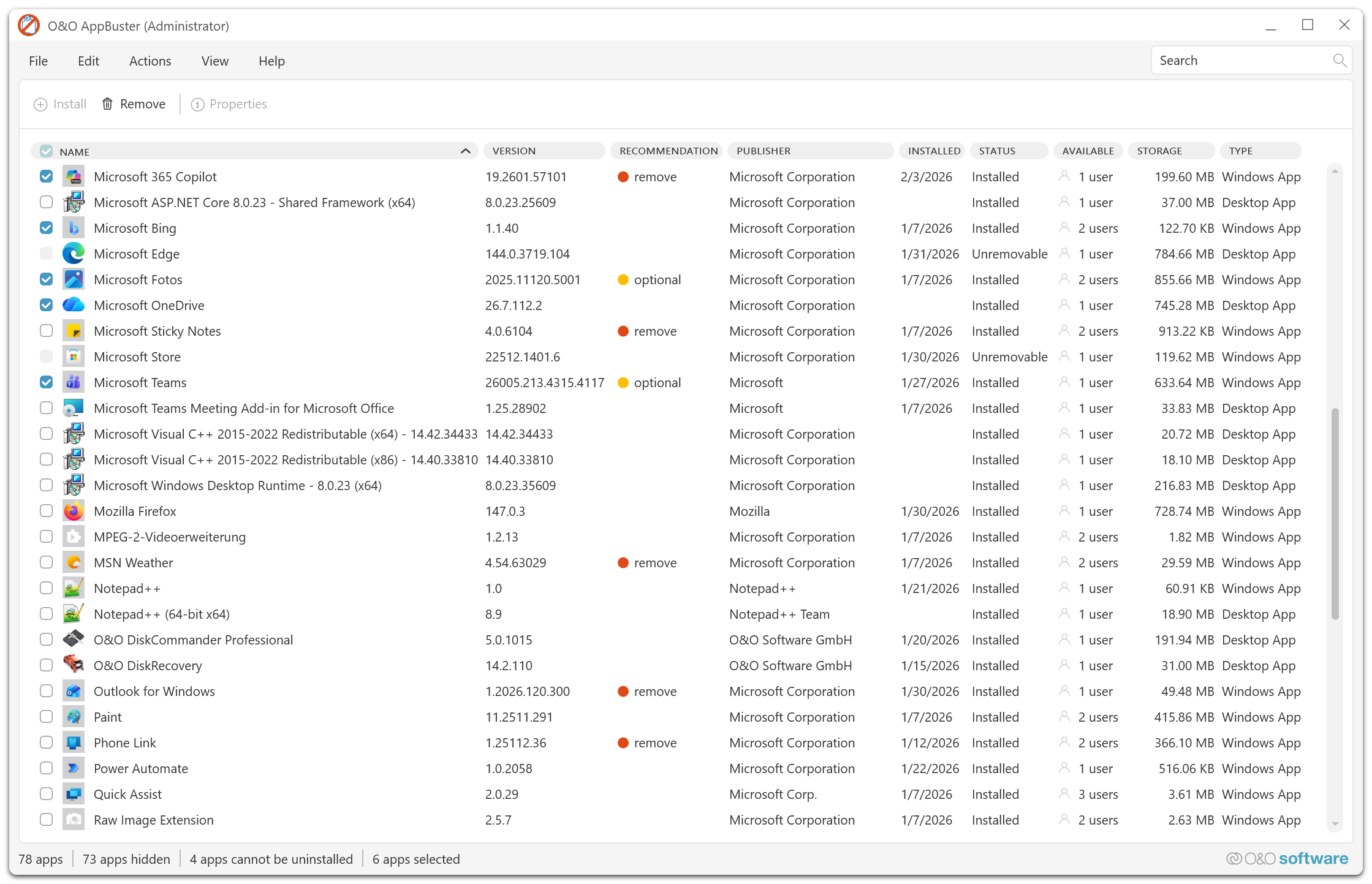
В главном окне сразу видна логика программы: слева чекбоксы выбора, сверху меню File, Edit, Actions, View и Help, рядом кнопки Install, Remove и Properties, справа поле Search. Основная часть занята таблицей приложений, где есть Name, Version, Recommendation, Publisher, Installed, Status, Available, Storage и Type. Такой формат полезен тем, что пользователь видит не только название приложения, но и издателя, статус установки, размер, тип пакета и доступность для пользователей системы.
Что такое O&O AppBuster
O&O AppBuster — узкоспециализированный деинсталлятор Windows-приложений. Он показывает установленные, скрытые и доступные к установке приложения Windows, помогает удалить предустановленные Microsoft apps, удалить предустановленные сторонние приложения, восстановить ранее удалённые приложения и обработать несколько выбранных элементов за одну операцию.
Главная особенность программы — работа с теми приложениями, которые в стандартном интерфейсе Windows видны не всегда. В Windows Settings → Apps пользователь видит обычный список установленных программ и приложений, но часть компонентов остаётся скрытой, часть не имеет привычной кнопки удаления, а часть связана с конкретным пользователем или с компьютером целиком. O&O AppBuster раскрывает эти различия в отдельной таблице.
Программа показывает не только Windows apps, но и desktop apps. Поддержка desktop-приложений появилась в ветке 1.3, где отдельно добавили работу с MSI packages. Это не превращает AppBuster в полный аналог Revo Uninstaller или Bulk Crap Uninstaller: глубокая очистка остатков после классических программ не является его центральной задачей. Зато для удаления встроенных и скрытых Windows-приложений он даёт более прямой и наглядный сценарий, чем стандартные настройки Windows.
O&O AppBuster работает как portable application: установка не требуется. Это важно для тех, кто обслуживает несколько компьютеров, готовит Windows после чистой установки или не хочет добавлять в систему ещё один постоянный деинсталлятор. Программу можно держать в наборе сервисных утилит и запускать только тогда, когда нужно привести список приложений Windows в порядок.
Для каких задач подходит программа
O&O AppBuster стоит рассматривать как инструмент контроля над приложениями Windows, а не как универсальный ускоритель ПК. Программа полезна в ситуациях, где стандартный список Installed apps недостаточно информативен или не показывает нужные пакеты.
Основные задачи:
удалить встроенные приложения Windows, которые не используются;
убрать предустановленные сторонние приложения на новом ноутбуке или готовом ПК;
увидеть hidden apps, которые скрыты от обычного пользователя;
проверить, какие приложения относятся к Microsoft apps, а какие добавлены сторонними поставщиками;
выбрать несколько Windows apps и удалить их одной операцией;
восстановить удалённое приложение, если повторная установка поддерживается Windows;
установить optional Windows apps, доступные в системе;
посмотреть подробные сведения о выбранном приложении через Properties;
перед изменениями создать точку восстановления Windows;
отделить Windows apps от Desktop apps, System apps и Framework apps;
быстро найти приложение по названию через Search;
подготовить систему после установки Windows 10 или Windows 11 без ручного перебора меню.
Сценарий использования зависит от типа компьютера. На домашнем ПК чаще всего удаляют приложения, которые просто занимают место в меню Start и не используются. На рабочем компьютере безопаснее ограничиться явно лишними пользовательскими приложениями и не трогать системные компоненты. На учебных или офисных машинах O&O AppBuster удобен для ручной стандартизации набора приложений, когда нет отдельной инфраструктуры управления устройствами.
Краткая карточка программы
| Параметр | Значение |
|---|---|
| Название | O&O AppBuster |
| Разработчик | O&O Software GmbH |
| Тип программы | portable-деинсталлятор Windows apps и desktop apps |
| Лицензия | freeware |
| Основная задача | удаление, установка и восстановление приложений Windows |
| Поддерживаемые ОС | Windows 10 и Windows 11 |
| Поддерживаемые редакции | все редакции Windows 10 и Windows 11 |
| Установка | не требуется |
| Языки интерфейса | English, German, French |
| Работа со скрытыми приложениями | есть |
| Работа с Microsoft apps | есть |
| Работа со сторонними предустановленными приложениями | есть |
| Работа с desktop apps | есть, включая MSI-пакеты |
| Массовый выбор приложений | есть |
| Точка восстановления | создаётся перед изменениями |
| Глубокая очистка остатков desktop-программ | не является основной задачей |
| Русская локализация | не подтверждена |
Главное в этой карточке — сочетание portable-формата, бесплатной модели и фокуса на приложениях Windows. O&O AppBuster не пытается быть универсальным системным комбайном. Он делает одну группу задач: показывает приложения, разделяет их по типам, помогает выбрать лишнее и выполнить удаление или повторную установку.
Интерфейс и логика рабочего окна
Интерфейс O&O AppBuster построен вокруг одной таблицы. Это удачное решение для программы такого типа: пользователь не переходит между десятками вкладок, а работает с единым списком приложений. В верхней части окна расположены меню и панель действий, в центральной — список, в нижней — строка состояния со счётчиками.
В окне O&O AppBuster Administrator видны меню File, Edit, Actions, View и Help. Панель под меню содержит кнопки Install, Remove и Properties. Кнопка Install используется для установки доступных Windows apps, Remove — для удаления выбранных приложений, Properties — для просмотра подробной информации по выделенной позиции.
Поле Search находится справа вверху. Оно нужно не для общего поиска по файлам, а для фильтрации списка приложений. Это удобно, когда в системе десятки пакетов: вместо ручного прокручивания достаточно ввести часть названия, например Teams, Bing, Xbox, Clipchamp, Edge, OneDrive или Paint.
Таблица приложений содержит несколько смысловых колонок:
| Колонка | Что показывает |
| Name | название приложения или desktop-программы |
| Version | версия выбранного пакета или программы |
| Recommendation | рекомендация AppBuster: remove или optional |
| Publisher | издатель приложения |
| Installed | дата установки |
| Status | состояние приложения, например Installed или Unremovable |
| Available | доступность для одного или нескольких пользователей |
| Storage | размер приложения и связанных данных |
| Type | тип: Windows App или Desktop App |
Нижняя строка состояния показывает общее количество приложений, число скрытых приложений, количество компонентов, которые нельзя удалить, и число выбранных элементов. Эти счётчики важны при массовом удалении: пользователь видит, сколько объектов отмечено, и может сбросить выбор перед опасной операцией.
Типы приложений в O&O AppBuster
В меню View пользователь управляет тем, какие типы приложений показывать в таблице. Это один из самых важных элементов программы, потому что не все найденные позиции одинаково безопасны для удаления.
Windows apps
Windows apps — основная категория, ради которой используют O&O AppBuster. В неё входят приложения, поставляемые вместе с Windows или управляемые механизмами Microsoft Store. Среди них встречаются пользовательские приложения, предустановленные компоненты Microsoft и пакеты, которые связаны с конкретными функциями системы.
Удаление Windows apps обычно безопаснее, чем удаление системных framework-компонентов, но всё равно требует проверки. Например, приложение может не использоваться напрямую, но быть связано с привычным рабочим сценарием: открытием определённых типов файлов, интеграцией с меню Start, синхронизацией, уведомлениями или Store-зависимыми функциями.
Desktop apps
Desktop apps — классические настольные программы. O&O AppBuster показывает их в общем списке рядом с Windows apps, а в колонке Type помечает как Desktop App. Поддержка MSI packages расширила возможности программы, но её подход к desktop-приложениям остаётся более простым, чем у специализированных деинсталляторов с поиском остатков.
Для удаления обычных программ с последующей проверкой хвостов в файловой системе и реестре чаще подходят Revo Uninstaller, Geek Uninstaller, Wise Program Uninstaller, HiBit Uninstaller или IObit Uninstaller. O&O AppBuster сильнее именно в обзоре Windows apps, скрытых пакетов и предустановленного ПО.
System apps
System apps связаны с функциями Windows. Такие элементы не стоит выбирать механически. O&O AppBuster показывает их, но сам факт отображения не означает, что компонент нужно удалять. Системное приложение может быть связано с меню Start, поиском, интерфейсом настройки, механизмами Store, безопасностью, уведомлениями или другими функциями ОС.
Практическое правило простое: если назначение system app непонятно, его не нужно удалять. Перед любой операцией стоит открыть Properties, посмотреть Publisher, Type, Path и размер данных, а также создать точку восстановления.
Framework apps
Framework apps — пакеты, которые могут использоваться другими приложениями. В этой категории особенно важна осторожность. Framework-компонент редко выглядит как самостоятельная программа, но его удаление может нарушить работу связанных Windows apps.
Удаление framework-приложений оправдано только тогда, когда пользователь точно понимает, какие приложения от него зависят и зачем этот компонент убирается. В обычной домашней очистке Windows лучше не начинать именно с этой категории.
Hidden apps
Hidden apps — приложения, которые Windows по умолчанию не показывает в привычном списке удаления. O&O AppBuster раскрывает такие элементы и отображает количество скрытых приложений в нижней строке состояния. Это полезно после обновлений Windows, установки предустановленного ПО производителем ноутбука или подготовки системы к работе.
Скрытое приложение не всегда является мусорным. Оно может быть служебным компонентом, частью Store-инфраструктуры или вспомогательным пакетом. Поэтому hidden apps нужно просматривать через фильтры, а не удалять всем списком.
Рекомендации remove и optional
Колонка Recommendation помогает быстро понять, какие приложения AppBuster считает кандидатами на удаление или необязательными. В интерфейсе используются две заметные пометки: remove и optional. Они не заменяют ручную проверку, но помогают сократить список для первичного отбора.
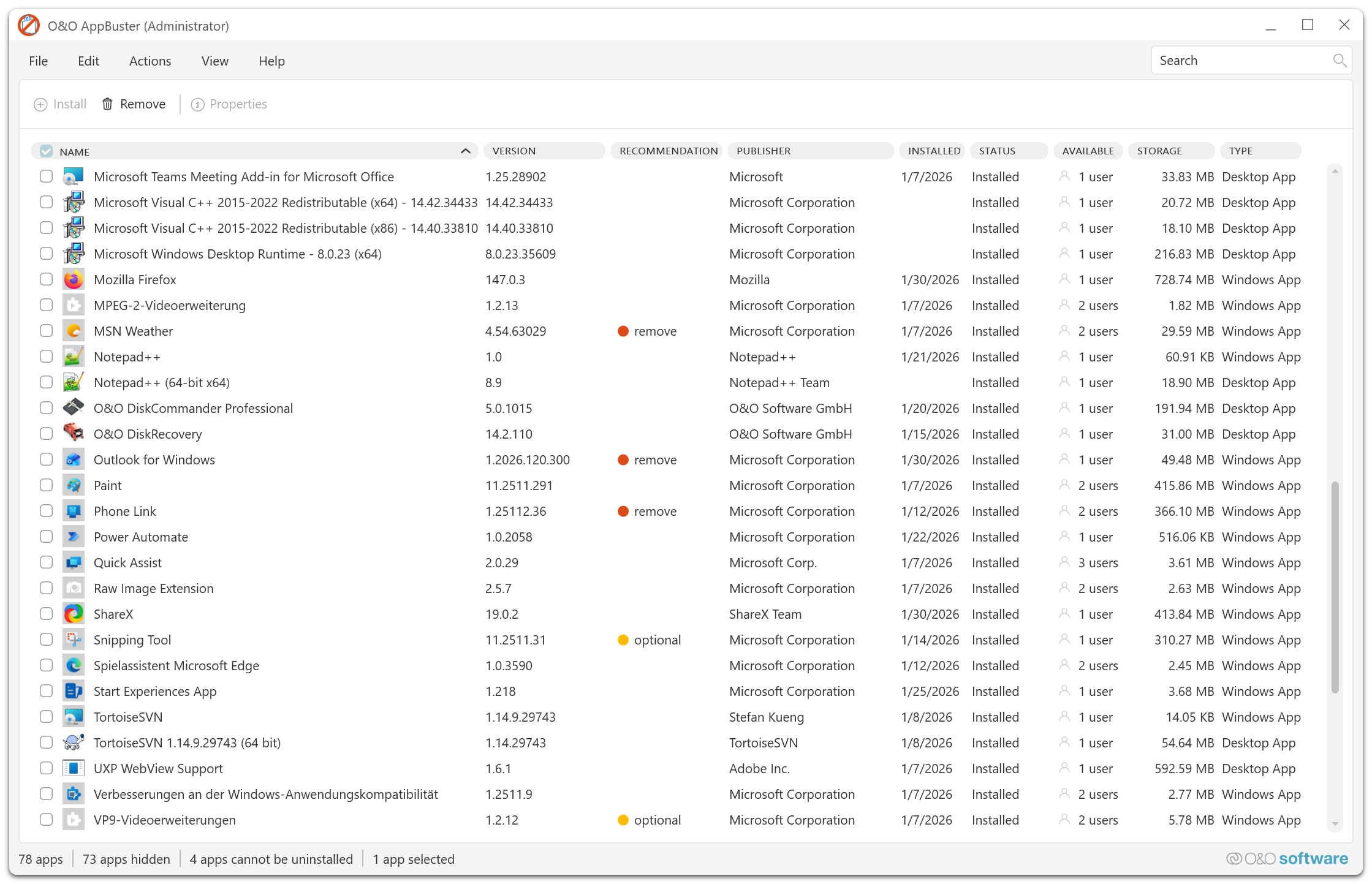
Пометка remove означает, что приложение предлагается как кандидат на удаление. В списке такие элементы отмечены цветным индикатором и текстом remove. Обычно это приложения, которые не относятся к базовой работе Windows и могут быть лишними для многих пользователей.
Пометка optional означает необязательный характер приложения. Такие элементы не обязательно удалять: они могут быть полезны конкретному пользователю. Например, приложение для заметок, коммуникаций, мультимедиа или синхронизации может быть ненужным на одном ПК и важным на другом.
Важное отличие O&O AppBuster от грубых скриптов очистки — видимость контекста. Пользователь видит издателя, тип приложения, доступность, размер и статус. Это снижает риск удаления вслепую. Однако Recommendation нельзя воспринимать как гарантию: перед удалением нескольких приложений подряд лучше открыть Properties для сомнительных пунктов и проверить, не завязаны ли они на рабочие процессы.
Меню Edit: выбор приложений без ручного перебора
Меню Edit ускоряет работу со списком. Оно особенно полезно, когда нужно не выбрать одно приложение, а подготовить набор для удаления или проверки.
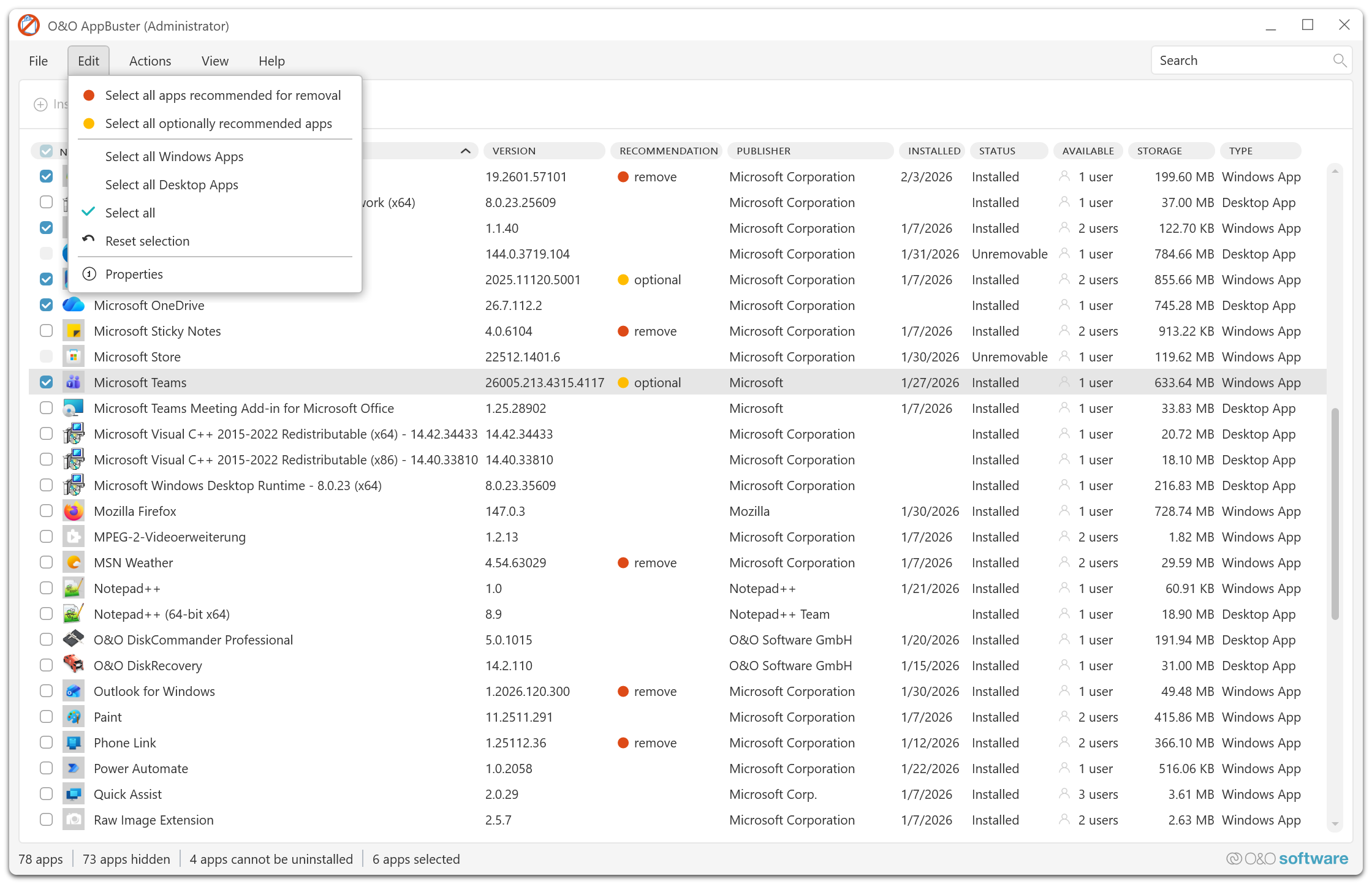
В меню Edit доступны команды:
| Команда | Практический смысл |
| Select all apps recommended for removal | отметить приложения с рекомендацией remove |
| Select all optionally recommended apps | отметить приложения с рекомендацией optional |
| Select all Windows Apps | выбрать все Windows apps, видимые с текущими фильтрами |
| Select all Desktop Apps | выбрать все desktop apps, видимые с текущими фильтрами |
| Select all | отметить весь отображаемый список |
| Reset selection | снять все отметки |
| Properties | открыть сведения о выбранном приложении |
Select all apps recommended for removal удобно использовать как стартовый фильтр, а не как команду для немедленного удаления. После выбора нужно просмотреть список, снять отметки с приложений, которые нужны пользователю, и только затем нажимать Remove.
Select all optionally recommended apps подходит для более осторожной ревизии. Optional-приложения не являются обязательными, но среди них часто оказываются программы, которыми пользователь действительно пользуется. Такой выбор требует больше ручной проверки.
Select all Windows Apps и Select all Desktop Apps нужны для крупных операций, но их безопаснее применять вместе с фильтрами View. Например, можно сначала скрыть приложения Microsoft, оставить только Windows apps, затем выбрать отображаемый список. Команда Select all без фильтров — самый рискованный вариант, потому что она отмечает всё, что видно в таблице.
Reset selection — важная защитная команда. Если пользователь случайно отметил слишком много приложений, лучше сбросить выбор и начать заново, чем пытаться вручную отлавливать лишние чекбоксы в длинном списке.
Меню View: фильтры, группы и внешний вид
Меню View управляет не действием, а видимостью. Через него пользователь решает, какие приложения показывать в таблице и как структурировать список. Это помогает не смешивать обычные приложения, системные компоненты, framework-пакеты и desktop-программы в один поток.
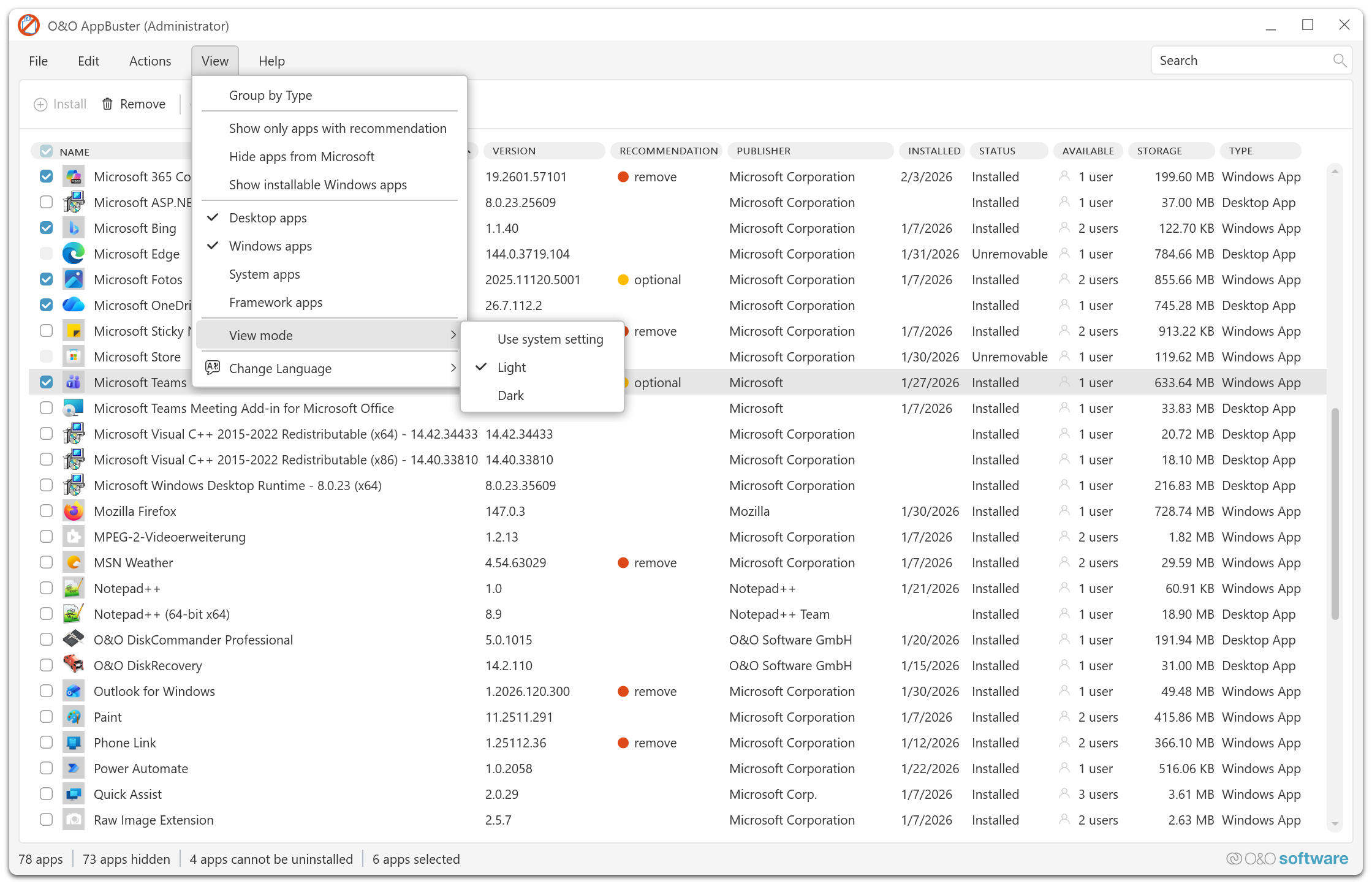
В меню View есть несколько практичных команд. Group by Type группирует список по типам приложений. Этот режим полезен перед удалением, потому что Windows apps, Desktop apps, System apps и Framework apps не должны оцениваться по одним и тем же правилам.
Show only apps with recommendation оставляет в таблице только приложения с пометками remove или optional. Такой фильтр сокращает список и помогает сосредоточиться на кандидатах для удаления, не просматривая каждую позицию вручную.
Hide apps from Microsoft скрывает приложения Microsoft. Этот режим полезен при поиске стороннего предустановленного ПО, особенно на новом ноутбуке или ПК после заводской установки. Если задача — убрать именно сторонние пакеты, фильтр избавляет от длинного списка стандартных компонентов Microsoft.
Show installable Windows apps показывает приложения, которые доступны для установки. Этот режим нужен не для удаления, а для восстановления и повторной установки поддерживаемых приложений. В паре с кнопкой Install он превращает AppBuster в инструмент не только удаления, но и возврата отдельных Windows apps.
Чекбоксы Desktop apps, Windows apps, System apps и Framework apps позволяют включать или скрывать соответствующие категории. Для осторожной очистки лучше начинать с Windows apps и Desktop apps, а System apps и Framework apps включать только для просмотра и анализа.
View mode содержит Use system setting, Light и Dark. Это не влияет на удаление приложений, но удобно при длительной работе: интерфейс можно оставить по системной теме Windows или переключить вручную.
Change Language открывает смену языка интерфейса. Подтверждены English, German и French. Русский интерфейс для O&O AppBuster не подтверждён, поэтому пользователю нужно ориентироваться на английские названия меню и кнопок.
Properties: что показывает окно сведений о приложении
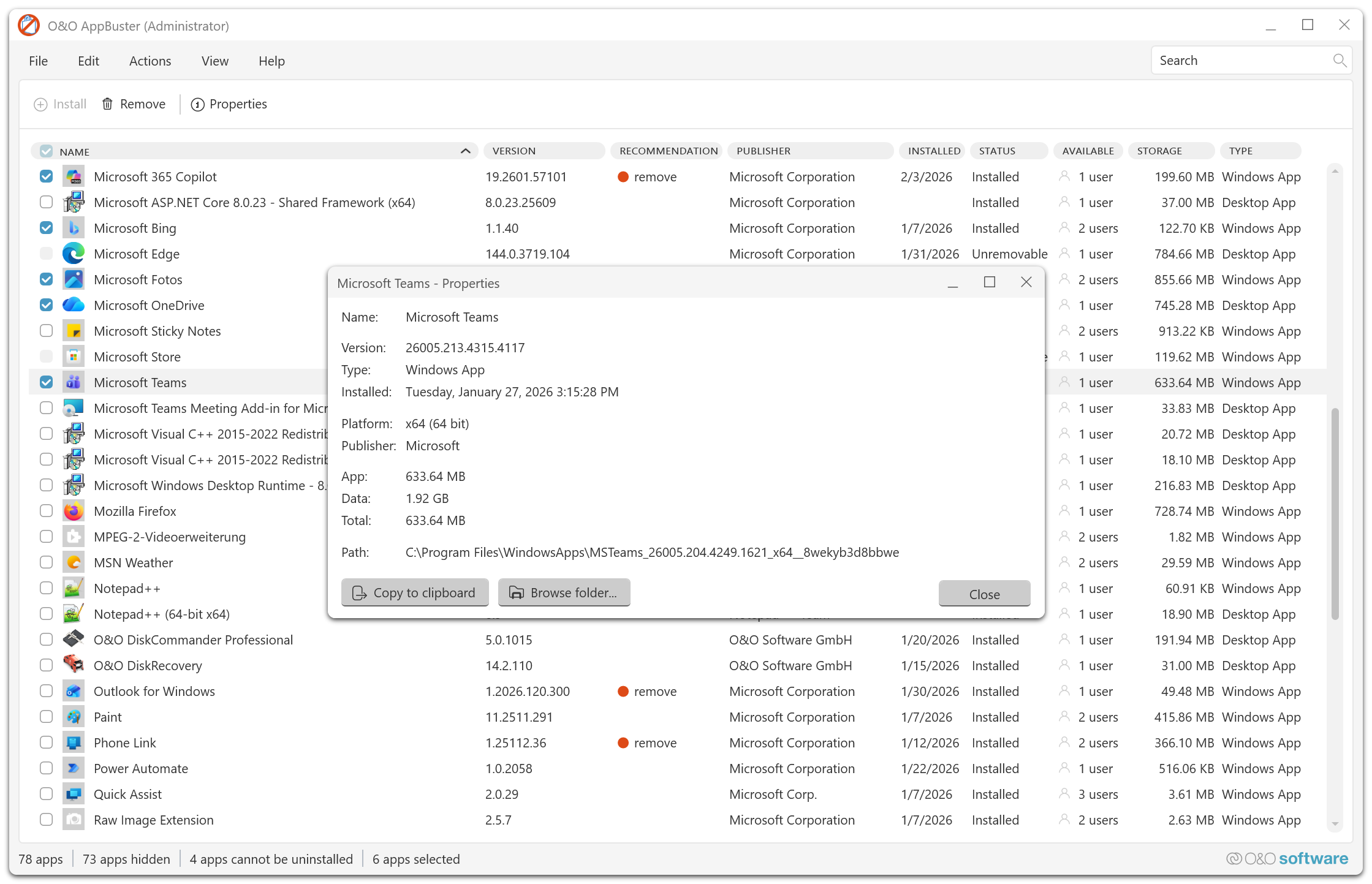
Окно Properties — обязательный этап для сомнительных приложений. Оно не удаляет и не устанавливает ничего само по себе, а показывает сведения, которые помогают принять решение.
В Properties доступны поля:
| Поле | Для чего смотреть |
| Name | уточнить точное название приложения |
| Version | понять, какой пакет установлен |
| Type | определить Windows App, Desktop App или другой тип |
| Installed | увидеть дату установки |
| Platform | проверить платформу, например x64 |
| Publisher | проверить издателя |
| App | оценить размер самого приложения |
| Data | увидеть объём данных приложения |
| Total | оценить общий объём |
| Path | посмотреть путь размещения пакета |
Кнопка Copy to clipboard копирует сведения в буфер обмена. Это удобно для администратора: можно сохранить список удаляемых приложений, передать сведения в заявку или сравнить состояние двух компьютеров.
Кнопка Browse folder открывает папку, связанную с приложением. Её стоит использовать только для просмотра. Ручное удаление файлов из каталога WindowsApps или системных папок не заменяет корректную деинсталляцию и может привести к повреждению пакета.
Кнопка Close закрывает окно сведений. После проверки пользователь возвращается к таблице и решает, оставлять приложение или отмечать его для удаления.
Properties особенно полезен для приложений с похожими названиями. Например, в списке могут находиться Microsoft Teams, Microsoft Teams Meeting Add-in for Microsoft Office, Outlook for Windows, Microsoft 365 Copilot, Microsoft Store, Microsoft Edge, Microsoft ASP.NET Core Shared Framework, Visual C++ Redistributable и другие элементы. Удалять их по одному только названию неправильно: Publisher, Type и Path помогают понять, с чем пользователь работает.
Как удалить приложения через O&O AppBuster
Удаление через O&O AppBuster строится вокруг выбора чекбоксов и кнопки Remove. Главное — не превращать процедуру в удаление всего списка. Программа показывает много элементов, включая те, которые лучше не трогать без причины.
Пошаговый порядок:
Запустите O&O AppBuster с правами администратора.
Дождитесь формирования списка приложений.
В меню View оставьте нужные категории: Windows apps, Desktop apps, System apps или Framework apps.
Для безопасного старта включите Show only apps with recommendation.
Отметьте приложения чекбоксами слева от названия.
Для сомнительных позиций откройте Properties и проверьте Publisher, Type, Storage и Path.
Снимите отметки с приложений, которые связаны с рабочими задачами.
Создайте точку восстановления, когда программа предложит это перед изменениями.
Нажмите Remove.
Дождитесь завершения удаления и обновления статуса.
Проверьте список повторно через Search или фильтры View.
Перезагрузите Windows, если отдельное приложение не удаляется из-за использования системой.
Перед удалением нескольких приложений удобно применять меню Edit. Например, Select all apps recommended for removal быстро отмечает кандидатов с рекомендацией remove. Но после этого нужно просмотреть список вручную: среди отмеченных приложений могут быть те, которыми пользователь пользуется каждый день.
Для нового ноутбука разумный порядок такой: сначала скрыть приложения Microsoft через Hide apps from Microsoft и проверить стороннее предустановленное ПО. Затем вернуться к приложениям Microsoft, включить Show only apps with recommendation и выбрать только те пакеты, которые действительно не нужны. System apps и Framework apps лучше оставить скрытыми до тех пор, пока нет конкретной задачи.
Для рабочего компьютера порядок строже: сначала определить список разрешённых к удалению приложений, затем сделать точку восстановления, потом удалить только согласованные позиции. На рабочих машинах не стоит удалять Store, framework-компоненты, runtime-пакеты и системные приложения ради визуальной чистоты меню Start.
Как восстановить удалённое приложение
O&O AppBuster работает не только на удаление. Программа показывает приложения, доступные для установки, и позволяет вернуть ранее удалённые Windows apps, если их повторная установка поддерживается Windows.
Для восстановления:
Откройте меню View.
Включите Show installable Windows apps.
Найдите приложение через Search или вручную в списке.
Проверьте Status и Available.
Отметьте нужное приложение чекбоксом.
Нажмите Install.
Дождитесь завершения операции.
Проверьте, изменился ли Status в таблице.
Найдите приложение в меню Start или в Windows Settings → Apps → Installed apps.
Ограничение важно учитывать заранее: AppBuster не гарантирует возврат каждого удалённого компонента в любой ситуации. Повторная установка зависит от того, как Windows управляет конкретным пакетом. Для некоторых приложений достаточно Install в AppBuster, для других может потребоваться Microsoft Store или системный механизм Windows.
Восстановление особенно полезно после чрезмерной очистки. Например, пользователь удалил приложение, которое оказалось связано с привычным форматом файлов или уведомлениями. Через Show installable Windows apps можно проверить, доступно ли оно для повторной установки, и вернуть его без поиска сложных команд.
Как работать со скрытыми приложениями Windows
Hidden apps — одна из причин использовать O&O AppBuster вместо стандартного окна Installed apps. Windows не всегда показывает пользователю все пакеты, которые установлены или доступны в системе. AppBuster выводит скрытые элементы в общий список и показывает их количество в нижней строке.
Работа со скрытыми приложениями требует более строгого отбора:
сначала включите Group by Type;
не смешивайте hidden apps с desktop-программами;
включайте System apps и Framework apps только для анализа;
открывайте Properties перед удалением неизвестного компонента;
проверяйте Publisher и Path;
не удаляйте пакет, если он выглядит как runtime, framework или системная зависимость;
создавайте точку восстановления перед любой групповой операцией;
после удаления проверяйте Status и работу связанных функций Windows.
Скрытое приложение не равно вредное или лишнее. В hidden apps могут попадать компоненты, которые обеспечивают работу других приложений. Например, framework-пакеты, компоненты Store-инфраструктуры, расширения интерфейса и служебные приложения могут не выглядеть как самостоятельные программы, но участвовать в работе Windows.
Лучший подход — удалять только понятные и ненужные приложения, а не бороться со всем, что скрыто. Если цель — освободить место, сначала стоит смотреть Storage и Data. Если цель — убрать лишнее из меню и фоновых задач, достаточно сосредоточиться на пользовательских Windows apps и сторонних пакетах.
Что означает Available: один пользователь, несколько пользователей и компьютер
В O&O AppBuster есть логика, связанная с тем, где именно установлено приложение: для текущего пользователя, для нескольких пользователей или для компьютера. В таблице это видно через Available и значки рядом со статусом доступности.
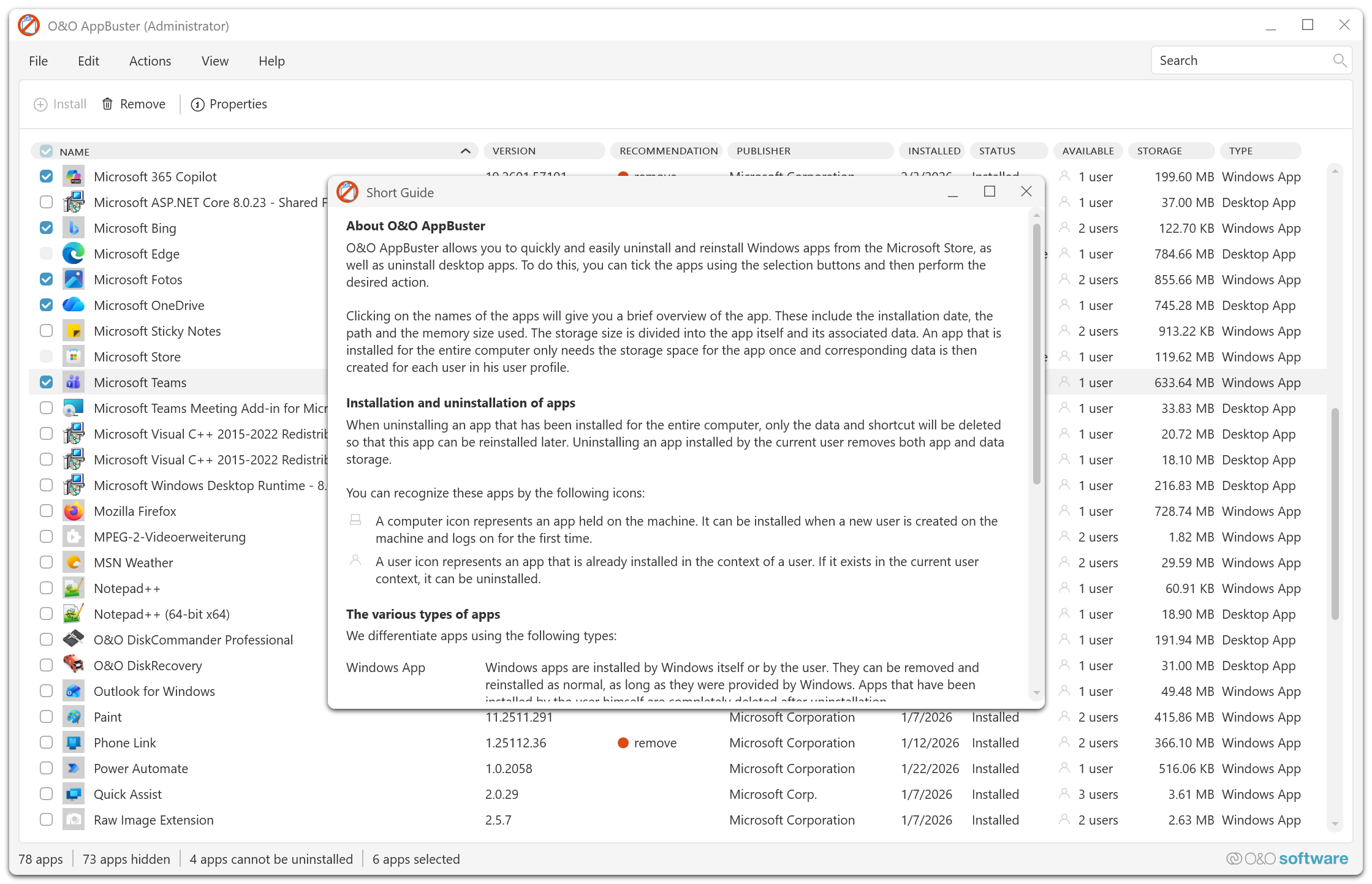
Если приложение установлено для конкретного пользователя, удаление затрагивает его контекст. Если приложение существует на уровне компьютера, оно может быть доступно новым пользователям при создании профиля. В окне Help объясняется различие между приложением, которое представляет один компьютер, и приложением, установленным в контексте пользователя.
Это важно для семейного компьютера, учебного класса или рабочей машины с несколькими профилями. Удаление приложения только для текущего пользователя и удаление для всех пользователей — разные операции. В истории развития AppBuster отдельно появился сценарий удаления для current user, all users и computers за одну операцию. Для администратора это важно: можно привести систему к единому состоянию, а не удалить приложение только из своего профиля.
На домашнем ПК с одним пользователем эта разница менее заметна. Но даже там приложение может быть установлено на уровне компьютера и иметь данные в пользовательском профиле. Поэтому Storage разделяется на App, Data и Total: сам пакет и пользовательские данные считаются отдельно.
Безопасность и точка восстановления
Удаление приложений Windows относится к системным изменениям. O&O AppBuster снижает риск за счёт прозрачного списка, рекомендаций, Properties и возможности создать точку восстановления. При этом сама программа не снимает ответственность за выбор компонентов.
Точка восстановления нужна перед массовой операцией. Если после удаления нарушится работа связанной функции, пользователь сможет вернуться к предыдущему состоянию системы средствами Windows. Особенно важно создавать её перед удалением System apps, Framework apps и пакетов Microsoft.
В O&O AppBuster есть несколько признаков, которые помогают действовать осторожно:
колонка Recommendation показывает remove или optional;
Status отображает Installed, Unremovable и другие состояния;
Type отделяет Windows App от Desktop App;
Publisher помогает отличить Microsoft, производителя ноутбука и стороннего разработчика;
Storage показывает, сколько места занимает приложение;
Properties раскрывает путь, платформу и размер данных;
фильтры View позволяют скрыть категории, которые не нужно трогать.
Безопасный сценарий удаления не начинается с Select all. Он начинается с фильтрации, проверки и точечного выбора. Если приложение имеет статус Unremovable, O&O AppBuster показывает, что стандартный сценарий удаления для него недоступен. Принудительные обходные методы за пределами программы не стоит применять без необходимости: они могут повредить связанные функции Windows.
Что O&O AppBuster не делает
Чёткое понимание ограничений помогает не ждать от AppBuster функций, которых у него нет. Это не комплексный чистильщик и не универсальный оптимизатор.
O&O AppBuster не делает следующее:
не чистит кэш браузеров;
не удаляет временные файлы Windows;
не ищет дубликаты;
не управляет автозагрузкой;
не отключает службы Windows;
не настраивает приватность и телеметрию;
не удаляет драйверы;
не чинит реестр;
не сканирует диск на мусор;
не заменяет PowerShell в автоматизированном администрировании;
не выполняет глубокую очистку остатков desktop-программ после каждого удаления;
не гарантирует повторную установку любого удалённого приложения;
не удаляет компоненты, которые Windows не разрешает удалить через поддерживаемые механизмы.
Для очистки временных файлов и кэша логичнее смотреть в сторону CCleaner, Wise Care 365 или системных средств Windows. Для удаления обычных программ с проверкой остатков лучше подходят Revo Uninstaller, Geek Uninstaller, Wise Program Uninstaller, HiBit Uninstaller или IObit Uninstaller. Для массового корпоративного управления нужны PowerShell, winget, Intune, групповые политики и другие административные инструменты.
Сильная сторона O&O AppBuster именно в другом: он показывает Windows apps, скрытые приложения, рекомендации, статусы и сведения о пакетах в одном portable-интерфейсе.
Плюсы и минусы
Плюсы:
бесплатная модель использования;
portable-запуск без установки;
поддержка Windows 10 и Windows 11;
работа со скрытыми приложениями Windows;
отображение Microsoft apps и сторонних предустановленных приложений;
поддержка desktop apps и MSI packages;
выбор нескольких приложений за одну операцию;
кнопки Install, Remove и Properties находятся прямо над списком;
поле Search помогает быстро найти конкретное приложение;
меню View даёт фильтры по типам приложений;
есть Show only apps with recommendation;
есть Hide apps from Microsoft;
есть Show installable Windows apps;
Properties показывает имя, версию, тип, издателя, платформу, путь и размер;
перед изменениями создаётся точка восстановления;
можно вернуть поддерживаемые удалённые Windows apps;
программа не требует ручного вмешательства в системные настройки Windows;
для удаления обычно не требуется интернет-подключение;
программа подходит для домашнего, учебного и корпоративного ручного сценария.
Минусы:
русская локализация не подтверждена;
программа не является полноценным чистильщиком остатков desktop-программ;
не все приложения Windows доступны для удаления;
System apps и Framework apps требуют ручной проверки;
повторная установка зависит от поддержки со стороны Windows;
для массового обслуживания парка ПК удобнее скрипты и корпоративные инструменты;
рекомендации remove и optional не заменяют понимание назначения приложения;
выбор Select all может привести к удалению нужных компонентов, если не проверять список;
программа не подходит для очистки кэша, временных файлов и системного мусора;
интерфейс на английском требует внимательности к названиям меню и статусов.
Системные требования
O&O AppBuster не предъявляет сложных требований к рабочему процессу: это portable application для Windows. Программу не нужно устанавливать, она запускается как отдельный исполняемый файл и работает с приложениями Windows через поддерживаемые механизмы системы.
| Требование | Значение |
| Операционная система | Windows 10, Windows 11 |
| Редакции ОС | все редакции Windows 10 и Windows 11 |
| Установка | не требуется |
| Тип приложения | portable application |
| Права | для изменения системных приложений используется запуск с правами администратора |
| Языки интерфейса | English, German, French |
| Интернет для удаления | обычно не требуется |
| Интернет для восстановления | может потребоваться для повторной установки отдельных приложений или обновлений |
| ARM | поддержка ARM-платформы добавлена для Windows 11 version 24H2 |
| Персональные файлы | программа удаляет приложения, а не личные документы пользователя |
Отдельные требования к процессору, памяти или месту на диске не стоит придумывать: O&O AppBuster относится к лёгким служебным утилитам, но для обзора важнее подтверждённые условия — Windows 10/11, portable-запуск, права администратора для системных изменений и поддерживаемые языки интерфейса.
Сравнение с аналогами
O&O AppBuster нужно сравнивать не с абстрактными оптимизаторами, а с конкретными инструментами удаления программ. Его сильная сторона — Windows apps, hidden apps, рекомендации, portable-запуск и прозрачная таблица. У конкурентов часто сильнее другая область: удаление остатков desktop-программ, пакетная автоматизация, принудительное удаление повреждённых приложений или работа с обычными установщиками.
| Программа | Основной сценарий | Windows apps | Desktop apps | Массовое удаление | Очистка остатков | Portable | Когда выбрать |
| O&O AppBuster | управление встроенными, скрытыми и доступными приложениями Windows | да | да, включая MSI packages | да | не главный акцент | да | когда нужно удалить предустановленные Windows apps и hidden apps |
| Revo Uninstaller | удаление desktop-программ с поиском остатков | есть в современных редакциях | да | зависит от редакции | да | есть отдельные portable-варианты | когда важна очистка файлов, папок и записей после деинсталляции |
| Bulk Crap Uninstaller | массовое удаление большого количества программ | да | да | да | да | есть portable-сценарии | когда нужно пакетно удалить много программ с минимальным ручным участием |
| Geek Uninstaller | быстрый portable-деинсталлятор | да, Microsoft Store apps | да | в бесплатной версии ограничено | да | да | когда нужен простой список программ и Force Removal |
| Wise Program Uninstaller | удаление обычных программ, Windows built-in apps и UWP | да | да | да | да | да | когда нужен лёгкий деинсталлятор с Safe Uninstall и Forced Uninstall |
| IObit Uninstaller | удаление программ, остатков и дополнительных компонентов | да | да | да | да | нет акцента на portable-формате | когда нужен более широкий набор функций удаления и обслуживания |
| Windows Settings → Apps | штатное удаление отдельных приложений | частично | да | нет | нет | встроено | когда нужно удалить одно обычное приложение без сторонних утилит |
| PowerShell и winget | автоматизация и повторяемые сценарии | да | да | да | зависит от команды | системный или отдельный инструмент | когда нужен сценарий для многих ПК и точный контроль администратора |
O&O AppBuster и Revo Uninstaller
Revo Uninstaller сильнее в удалении классических desktop-программ. Он запускает штатный деинсталлятор приложения, затем ищет оставшиеся файлы, папки и записи. Это полезно после удаления крупных программ, игр, драйверных утилит, редакторов, офисных пакетов и приложений, которые оставляют много следов.
O&O AppBuster решает другую задачу. Он лучше подходит для Windows apps, предустановленных приложений, hidden apps и компонентов, которые неудобно удалять через Settings. Если пользователь хочет убрать Bing, Teams, Copilot, Phone Link, Weather, Sticky Notes, Xbox-компоненты или другие Windows-приложения, AppBuster даёт более прямой список с рекомендациями и статусами.
Выбор простой: Revo — для чистого удаления обычных программ, O&O AppBuster — для контроля встроенных Windows apps.
O&O AppBuster и Bulk Crap Uninstaller
Bulk Crap Uninstaller рассчитан на массовые операции. Он полезен опытным пользователям и администраторам, которые удаляют много программ, ищут остатки, работают с фильтрами, тихой деинсталляцией и подробной информацией об установленных приложениях.
O&O AppBuster проще. Он не требует настройки сложных правил и не перегружает сценарий. Его сильная сторона — понятный список Windows-приложений и скрытых пакетов. Для одного домашнего ПК или нового ноутбука AppBuster быстрее приводит пользователя к результату. Для большой чистки старой системы с десятками desktop-программ BCU гибче.
O&O AppBuster и Geek Uninstaller
Geek Uninstaller похож на AppBuster portable-подходом. Он маленький, простой, не требует установки, умеет работать с Microsoft Store apps и поддерживает Force Removal для проблемных программ. При этом Geek ориентирован на классический список установленных программ и удаление остатков.
O&O AppBuster удобнее, когда важны категории Windows apps, System apps, Framework apps, hidden apps и рекомендации remove/optional. Geek лучше подходит для быстрого удаления обычной программы, которая не удаляется штатным способом.
O&O AppBuster и Wise Program Uninstaller
Wise Program Uninstaller работает с обычными программами, Windows built-in apps и UWP/Universal programs. У него есть safe uninstall и forced uninstall, а также акцент на удалении остаточных записей. Это делает Wise более универсальным для повседневного удаления программ.
O&O AppBuster выигрывает там, где нужно увидеть скрытые Windows-компоненты, разделить приложения по типам и аккуратно управлять встроенными пакетами Windows. Если задача — почистить список предустановленных Windows apps, AppBuster логичнее. Если задача — удалить обычную программу и хвосты после неё, Wise подходит лучше.
O&O AppBuster и Windows Settings
Windows Settings → Apps → Installed apps достаточно для простого удаления одной программы. Встроенный интерфейс не требует сторонних инструментов и подходит для безопасного базового сценария.
Ограничение штатного интерфейса — слабая видимость скрытых и системных приложений, отсутствие массового отбора, меньше сведений о типах пакетов и доступности, нет такого набора фильтров по Windows apps, Desktop apps, System apps и Framework apps. O&O AppBuster заполняет именно этот пробел.
O&O AppBuster и PowerShell
PowerShell даёт максимальный контроль и повторяемость. Администратор может написать команды для удаления конкретных Appx-пакетов, применить их на разных компьютерах, встроить в сценарий подготовки системы и документировать изменения.
O&O AppBuster удобнее для ручной работы. Пользователь видит список, рекомендации, Publisher, Status, Storage и Type. Не нужно помнить имена пакетов, команды и параметры. Для разовой настройки ПК AppBuster проще. Для большого парка компьютеров PowerShell и winget надёжнее как повторяемая административная процедура.
Отзывы пользователей и профильных журналов
O&O AppBuster обычно оценивают как узкий, понятный и полезный инструмент для удаления предустановленных Windows-приложений. Его хвалят не за количество функций, а за то, что он закрывает конкретную боль Windows 10 и Windows 11: предустановленные приложения, hidden apps и отсутствие удобного штатного массового удаления.
Мнение пользователей сети
В пользовательских обсуждениях чаще всего выделяются четыре сильные стороны: portable-запуск, простота интерфейса, удаление приложений, которые трудно убрать через обычные настройки, и отсутствие необходимости вручную писать PowerShell-команды. Программа воспринимается как инструмент для быстрой очистки нового ПК, сокращения списка All apps и удаления пакетов, которые пользователь не использует.
Критические замечания тоже повторяются. Часть пользователей осторожно относится к удалению системных компонентов, потому что после чрезмерной очистки можно потерять привычную функцию Windows. Также отмечается, что некоторые приложения не удаляются, пока используются системой, и что AppBuster не является универсальным деинсталлятором для всех проблемных программ. Отсутствие русского интерфейса делает работу менее удобной для пользователей, которым сложно ориентироваться в английских названиях меню.
Усреднённое мнение можно сформулировать так: O&O AppBuster нравится тем, кто хочет убрать предустановленное ПО Windows без скриптов, но требует аккуратности при работе с system и framework-компонентами.
Ghacks
Ghacks описывает O&O AppBuster как удобную программу для удаления предустановленных приложений Windows и повторной установки случайно удалённых apps. В материалах издания подчёркивается, что программа автоматически сортирует приложения по категориям, показывает скрытые приложения и даёт более простой сценарий, чем ручное удаление через PowerShell.
Для пользователя это важная оценка: AppBuster рассматривается не как оптимизатор ради оптимизации, а как графическая оболочка над конкретной задачей — удалить Windows apps, включая те, которые неочевидны в стандартном интерфейсе.
XDA
XDA рассматривает O&O AppBuster через призму bloatware в Windows 10 и Windows 11. Главный акцент — возможность убрать предустановленные приложения с помощью отдельного инструмента, не разбираясь в командах и именах пакетов.
Такой подход полезен для владельцев новых ноутбуков: пользователь видит не абстрактную системную утилиту, а практический инструмент для удаления лишнего набора приложений после первого запуска Windows.
Dedoimedo
Dedoimedo оценивает AppBuster более сдержанно. В обзоре программа рассматривается как инструмент, который удаляет applications, работает с classic programs и modern apps, поддерживает фильтры и показывает дополнительные сведения. При этом AppBuster не подаётся как универсальная замена опытному ручному управлению системой.
Это хороший баланс: программа удобна, но не делает пользователя системным администратором автоматически. Там, где нужно повторяемое управление Windows на многих ПК, PowerShell, winget и корпоративные средства остаются более подходящими.
Softpedia
Softpedia выделяет portable-характер программы, теги Application Uninstaller, Hidden App Uninstaller, App Cleaner, Uninstaller и Remover, а также изменения ветки 1.4: ARM support, рекомендации по удалению unnecessary applications, обнаружение новых приложений и расширенный display filter.
Для обзора это подтверждает направление развития: O&O AppBuster не просто показывает список, а постепенно добавляет функции, которые помогают понять, что изменилось в системе и какие приложения можно рассмотреть для удаления.
COMPUTER BILD
COMPUTER BILD подчёркивает практический сценарий: программа позволяет удалить отдельные приложения или несколько приложений в batch-режиме, показывает современные Windows apps и классические x86 desktop-программы, а в интерфейсе есть Recommendation с remove и optional. Издание отдельно отмечает, что поля и фильтры помогают отобрать кандидатов для удаления, но автоматическая очистка остатков файловой системы и реестра после деинсталляции отсутствует.
Эта оценка хорошо описывает границы AppBuster. Он удобен для удаления и отбора приложений, но не заменяет деинсталляторы, которые специализируются на остатках.
IT-Administrator Magazin
IT-Administrator Magazin рассматривает AppBuster как небольшой инструмент, который позволяет удалять Windows 10 apps через удобный GUI без знания Group Policy. Для администраторов это важное позиционирование: программа не заменяет корпоративное управление, но помогает там, где нужен быстрый ручной способ убрать ненужные Windows-приложения.
Практические сценарии использования
Новый ноутбук после покупки
На новом ноутбуке часто есть набор приложений производителя, промо-приложений, вспомогательных программ и стандартных Windows apps. O&O AppBuster помогает быстро понять, что установлено, кто издатель и какие приложения отмечены как remove или optional.
Оптимальный порядок:
Запустить программу с правами администратора.
Включить Hide apps from Microsoft, чтобы сначала увидеть сторонние предустановленные приложения.
Проверить Publisher и Type.
Удалить только понятные ненужные приложения.
Вернуть отображение Microsoft apps.
Включить Show only apps with recommendation.
Отметить лишние Windows apps.
Создать точку восстановления.
Выполнить Remove.
Проверить меню Start и Installed apps.
Такой подход лучше, чем удаление всего подряд. Пользователь сначала убирает очевидное стороннее ПО, затем аккуратно переходит к встроенным приложениям Microsoft.
Домашний ПК с Windows 11
На домашнем ПК O&O AppBuster чаще используют для сокращения списка приложений и удаления того, что не используется. Например, пользователь может убрать приложения для погоды, новостей, игр, коммуникаций или медиа, если они не нужны.
При этом стоит оставить компоненты, связанные с Microsoft Store, runtime-пакетами, framework-компонентами и системными функциями. Если приложение кажется лишним, но его назначение непонятно, безопаснее не удалять его до проверки через Properties.
Для домашнего сценария AppBuster удобен тем, что не требует изучения команд. Пользователь видит элементы интерфейса, выбирает чекбоксы и работает с понятными действиями Install, Remove и Properties.
Рабочий компьютер
На рабочем компьютере удаление приложений должно быть согласованным. O&O AppBuster подходит для ручной подготовки одной машины или небольшого числа ПК, но не должен использоваться хаотично на каждом рабочем месте.
Для офиса безопасный сценарий такой:
заранее составить список приложений, которые можно удалить;
не трогать System apps и Framework apps без проверки;
не удалять компоненты, нужные корпоративным приложениям;
делать точку восстановления;
фиксировать, какие приложения удалены;
после удаления проверить учётную запись пользователя, меню Start, запуск рабочих программ и доступ к Microsoft Store-зависимым функциям.
В компаниях с большим парком ПК AppBuster лучше рассматривать как ручной инструмент диагностики и подготовки, а не как замену Intune, PowerShell, winget или групповым политикам.
Учебный класс
В учебном классе часто нужно убрать отвлекающие приложения, привести набор программ к единому виду и сократить список лишних элементов. O&O AppBuster подходит для ручной настройки отдельных компьютеров, особенно когда нет централизованного управления.
Главное ограничение — повторяемость. Если компьютеров много, ручное удаление через AppBuster может привести к разным результатам на разных машинах. В таком случае программу удобно использовать для анализа и подбора списка приложений, а дальнейшее применение лучше автоматизировать административными средствами.
ПК опытного пользователя
Опытный пользователь может добиться похожего результата через PowerShell. Но AppBuster удобен там, где нужно быстро увидеть весь список, проверить Storage, Publisher и Type, выделить несколько позиций и удалить их без составления команды.
PowerShell сильнее в повторяемости: один сценарий можно применить на разных системах. AppBuster сильнее в ручном визуальном контроле: видно, что именно находится в системе, какие приложения новые, какие скрыты и какие отмечены рекомендациями.
Типичные ошибки при работе с O&O AppBuster
Главная ошибка — использовать O&O AppBuster как кнопку полной очистки Windows. Программа показывает много элементов, но не все они лишние.
Частые ошибки:
нажимать Select all и удалять весь список без проверки;
не отличать Windows apps от System apps и Framework apps;
игнорировать колонку Publisher;
не открывать Properties для неизвестных приложений;
удалять Microsoft Store, а затем пытаться восстановить Store-зависимые приложения;
считать optional прямым указанием на удаление;
удалять framework-компоненты ради освобождения небольшого объёма места;
не создавать точку восстановления;
не проверять, для какого пользователя доступно приложение;
ждать от AppBuster очистки остатков после desktop-программ;
использовать программу вместо корпоративных средств управления;
удалять приложения на рабочем ПК без согласованного списка;
не перезагружать Windows после удаления компонентов, которые использовались системой.
Ещё одна ошибка — оценивать приложение только по названию. Например, два похожих элемента Microsoft Teams могут выполнять разные роли: один относится к пользовательскому приложению, другой — к интеграции с Microsoft Office. Перед удалением таких позиций нужно смотреть Type, Publisher и Path.
Как проверить результат после удаления
После удаления важно не ограничиваться сообщением в программе. Нужно проверить, как изменилась система.
Порядок проверки:
Посмотрите колонку Status в O&O AppBuster.
Очистите Search и убедитесь, что приложение не осталось в списке как установленное.
Откройте Windows Settings → Apps → Installed apps.
Проверьте меню Start.
Запустите приложения, которые были связаны с удалённым компонентом.
Перезагрузите Windows.
Снова откройте O&O AppBuster и проверьте список.
Если нужно вернуть приложение, включите Show installable Windows apps и используйте Install.
Если нарушена системная функция, используйте точку восстановления Windows.
Для домашней очистки достаточно проверить меню Start и Installed apps. Для рабочего ПК нужна более строгая проверка: запуск офисных приложений, корпоративных программ, Store-зависимых компонентов, уведомлений и базовых функций Windows.
Если приложение не удалилось, не стоит сразу переходить к ручному удалению файлов. Сначала нужно проверить Status, закрыть связанные процессы, перезагрузить компьютер и повторить удаление. Если приложение отмечено как Unremovable, стандартный путь через AppBuster для него недоступен.
Для кого подходит O&O AppBuster
O&O AppBuster подходит тем, кто хочет управлять встроенными приложениями Windows в понятном графическом интерфейсе. Особенно полезна программа в следующих сценариях:
| Пользователь | Польза |
| Домашний пользователь | убрать лишние Windows apps без PowerShell |
| Владелец нового ноутбука | удалить предустановленное ПО и проверить сторонние приложения |
| Опытный пользователь | быстро увидеть hidden apps и рекомендации |
| Системный администратор | вручную подготовить отдельный ПК без установки деинсталлятора |
| Учебный класс | привести список приложений к более чистому виду |
| Малый офис | убрать лишнее на нескольких машинах без сложной инфраструктуры |
| Пользователь Windows 11 | проверить новые и обновлённые apps после изменений системы |
Лучший сценарий для AppBuster — точечное удаление приложений, которые пользователь понимает и не использует. Программа особенно хорошо смотрится там, где нужно быстро убрать предустановленные Windows-приложения, но сохранить контроль над списком.
Кому лучше выбрать альтернативу
O&O AppBuster не стоит выбирать как единственный инструмент для всех задач удаления. В некоторых сценариях другие решения подходят лучше.
| Задача | Более подходящий вариант |
| Удалить обычную программу и остатки после неё | Revo Uninstaller, Geek Uninstaller, Wise Program Uninstaller, HiBit Uninstaller |
| Массово удалить десятки desktop-программ | Bulk Crap Uninstaller |
| Автоматизировать подготовку многих ПК | PowerShell, winget, Intune, групповые политики |
| Почистить временные файлы и кэш | CCleaner, Wise Care 365, встроенные средства Windows |
| Удалить проблемный драйвер | специализированные утилиты для драйверов |
| Настроить приватность Windows | O&O ShutUp10++ или системные политики |
| Получить русскоязычный интерфейс | деинсталлятор с подтверждённой русской локализацией |
Если задача сводится к одному обычному приложению, достаточно Windows Settings → Apps → Installed apps. Если нужно удалить остатки после крупной desktop-программы, AppBuster не даст такого же уровня очистки, как специализированный деинсталлятор. Если нужно подготовить десятки одинаковых компьютеров, ручной интерфейс AppBuster уступает скриптам и централизованному управлению.
Подробная инструкция: осторожная очистка Windows apps
Этот сценарий подходит для домашнего ПК или нового ноутбука, где нужно убрать лишнее без агрессивного вмешательства в систему.
Шаг 1. Запуск с правами администратора
Запустите O&O AppBuster с правами администратора. В заголовке окна отображается O&O AppBuster Administrator. Такой режим нужен для операций, которые затрагивают системные и предустановленные приложения.
После запуска программа формирует список. Дождитесь, пока таблица заполнится, и не выбирайте приложения до завершения отображения.
Шаг 2. Настройка видимости
Откройте View и оставьте видимыми Windows apps и Desktop apps. System apps и Framework apps лучше временно скрыть, если цель — обычная очистка. Затем включите Show only apps with recommendation, чтобы увидеть кандидатов с remove и optional.
Если вы сначала хотите убрать стороннее предустановленное ПО, включите Hide apps from Microsoft. В таблице останется меньше элементов, и будет проще найти приложения производителя ноутбука или сторонние пакеты.
Шаг 3. Проверка рекомендаций
Просмотрите колонку Recommendation. Приложения с remove можно рассматривать первыми, но удалять их автоматически не нужно. Приложения с optional оцените по своему сценарию: если программа используется, её нужно оставить.
Не удаляйте элемент только потому, что он занимает место. Например, крупное приложение может быть нужным, а маленький framework-компонент — критичным для других apps.
Шаг 4. Просмотр Properties
Для каждого сомнительного элемента нажмите Properties. Проверьте Name, Type, Publisher, App, Data, Total и Path. Если Publisher — Microsoft, Type — System App или Framework App, а назначение неясно, лучше снять отметку.
Copy to clipboard пригодится, если нужно сохранить сведения о приложении перед удалением. Browse folder используйте только для просмотра.
Шаг 5. Выбор приложений
Отметьте чекбоксы слева от названий. Внизу проверьте счётчик selected apps. Если число неожиданно большое, нажмите Reset selection в Edit и начните выбор заново.
Для первого запуска лучше удалить небольшой набор приложений, проверить результат, перезагрузить Windows и только потом переходить к следующей группе. Так проще понять, какое изменение повлияло на систему.
Шаг 6. Создание точки восстановления
Перед Remove создайте точку восстановления. Это особенно важно при групповой операции. Точка восстановления не заменяет резервную копию важных файлов, но помогает откатить системные изменения.
Шаг 7. Удаление
Нажмите Remove. Дождитесь завершения процесса. Если приложение не удаляется, проверьте, не используется ли оно системой, и перезагрузите компьютер. Не удаляйте файлы вручную из системных папок.
Шаг 8. Проверка
После удаления проверьте Status в таблице, меню Start и Windows Settings → Apps → Installed apps. Если нужно вернуть приложение, используйте Show installable Windows apps и кнопку Install.
Практические рекомендации по выбору приложений для удаления
Ориентироваться нужно не только на рекомендации, но и на назначение компьютера.
Для домашнего ПК можно начать с приложений, которые не используются: новости, погода, отдельные коммуникационные apps, игровые компоненты, мультимедийные приложения, промо-пакеты и программы производителя ноутбука. При этом лучше оставить Microsoft Store, runtime-пакеты, framework-компоненты и приложения, связанные с основными функциями Windows.
Для рабочего ПК удаляйте только согласованные приложения. Даже кажущееся лишним приложение может использоваться в корпоративном сценарии: Teams, Outlook, OneDrive, Phone Link, компоненты Office, WebView, Store-зависимые модули, runtime-пакеты.
Для компьютера ребёнка или учебного класса лучше не удалять системные компоненты, а сосредоточиться на отвлекающих пользовательских приложениях. Если нужно ограничить доступ, удаление apps не заменяет родительский контроль, политики Windows и настройки учётной записи.
Для слабого ПК AppBuster может уменьшить число ненужных приложений, но не стоит ожидать резкого ускорения только от удаления Windows apps. Если проблема в автозагрузке, нехватке памяти, диске или драйверах, нужны другие инструменты диагностики.
Частые вопросы
O&O AppBuster бесплатная?
Да. O&O AppBuster распространяется как freeware и доступна для частных пользователей, компаний и образовательных учреждений.
Нужно ли устанавливать программу?
Нет. O&O AppBuster работает как portable application. Её не нужно устанавливать в систему.
Есть ли русский интерфейс?
Подтверждены English, German и French. Русская локализация для O&O AppBuster не подтверждена.
Можно ли удалить все встроенные приложения Windows?
Технически программа позволяет выбирать несколько приложений и выполнять массовое удаление, но удалять весь список нельзя. Среди найденных элементов есть System apps, Framework apps, Store-зависимые компоненты и приложения, нужные конкретному пользователю.
Можно ли восстановить удалённое приложение?
Да, для поддерживаемых Windows apps доступна повторная установка через Install. Восстановление зависит от того, поддерживает ли Windows повторную установку конкретного приложения.
O&O AppBuster удаляет личные файлы?
Нет. Программа удаляет приложения. Личные документы пользователя не являются её целью.
Нужен ли интернет?
Для удаления приложений интернет обычно не нужен. Для повторной установки некоторых apps или получения обновлений подключение может потребоваться.
Можно ли удалить Microsoft Edge?
O&O AppBuster учитывает ограничение Windows: Microsoft Edge помечается как non-uninstallable, потому что не удаляется стандартным способом через программу. Для таких компонентов не стоит применять обходные ручные методы без отдельной причины.
Чем O&O AppBuster отличается от Windows Settings?
Windows Settings подходит для удаления отдельных обычных приложений. O&O AppBuster показывает больше контекста: hidden apps, рекомендации, типы приложений, статусы, доступность для пользователей, размер, издателя и путь.
Чем O&O AppBuster отличается от Revo Uninstaller?
O&O AppBuster ориентирован на Windows apps, hidden apps и предустановленные приложения. Revo Uninstaller сильнее в удалении обычных desktop-программ и поиске остатков после штатной деинсталляции.
Можно ли использовать программу в компании?
Да, O&O AppBuster подходит для компаний и образовательных учреждений. Для большого парка ПК лучше использовать его как вспомогательный ручной инструмент, а массовые изменения выполнять через административные средства.
Что делать, если после удаления что-то перестало работать?
Сначала проверьте, можно ли вернуть приложение через Show installable Windows apps и Install. Если нарушена системная функция, используйте точку восстановления Windows. Для рабочего ПК дополнительно проверьте корпоративные приложения и зависимости.
Итог и рекомендации
O&O AppBuster полезен там, где нужно управлять встроенными и скрытыми приложениями Windows без ручных команд. Его стоит выбирать для очистки нового ноутбука, удаления лишних Windows apps, проверки hidden apps, восстановления поддерживаемых приложений и ручной подготовки отдельных компьютеров.
Для удаления обычных desktop-программ с остатками лучше использовать Revo Uninstaller, Geek Uninstaller, Wise Program Uninstaller, HiBit Uninstaller или IObit Uninstaller. Для массовой автоматизации на многих ПК лучше подходят PowerShell, winget, Intune и групповые политики. Для очистки кэша и временных файлов нужен не AppBuster, а отдельный чистильщик или встроенные средства Windows.
Оптимальный сценарий работы с O&O AppBuster — фильтровать список через View, проверять спорные приложения через Properties, не выбирать весь список, создавать точку восстановления и удалять только те элементы, назначение которых понятно. В таком режиме программа даёт аккуратный контроль над предустановленными приложениями Windows 10 и Windows 11 без лишнего риска.
Список изменений
1.0.1337 — 19 февраля 2019:
- Первый публичный релиз заложил базовую идею AppBuster: показать приложения Windows и дать пользователю способ удалить ненужные пакеты через графический интерфейс. На этом этапе программа была ориентирована на Windows 10 и задачу удаления предустановленных apps, которые неудобно убирать стандартными средствами.
1.0.1338 — 21 февраля 2019:
- Следующий релиз исправил обработку исключений при некорректной информации о пакетах. Для программы такого типа это важная доработка: список Windows apps формируется из системных данных, и повреждённая или нестандартная информация о пакете не должна ломать работу всей таблицы.
1.1.1339 — 2 апреля 2019:
- Ветка 1.1 заметно расширила удобство интерфейса. Добавилось полное освобождение пространства старых приложений, отображение прогресса текущего действия, сохранение настроек View, поиск по hidden apps и отображение hidden apps в строке состояния.
- Также появились сведения о системе в информационном диалоге. Выбор приложений стал сохраняться при отмене операции. Это сделало программу удобнее для длинной работы со списком: пользователь мог фильтровать, выбирать, отменять и возвращаться к уже отмеченным приложениям без полного повторения отбора.
1.1.1340 — 17 декабря 2021:
- В этом релизе появилась поддержка Windows 11. Для AppBuster это был ключевой шаг, потому что Windows 11 сохранила модель предустановленных приложений и Microsoft Store packages, а пользователи столкнулись с теми же задачами: удалить ненужные встроенные приложения, увидеть скрытые компоненты и привести меню Start в более чистое состояние.
- Также настройки начали сохраняться в configuration file в профиле пользователя, обновились layout и UI, а статус приложений стал обновляться сразу после установки и удаления.
1.1.1341 — 5 апреля 2022:
- В версии 1.1.1341 появилась более гибкая логика удаления: current user, all users и computers можно было обрабатывать за одну операцию. Это особенно важно для систем с несколькими профилями и для администраторов, которые готовят ПК не только под свою учётную запись.
- Через action menu стало можно выбирать normal и hidden apps. Порядок удаления оптимизировали с учётом взаимных зависимостей приложений. Также добавили поддержку dark mode, что улучшило работу с интерфейсом в системах, где используется тёмная тема.
1.3.1343 — 25 апреля 2023:
- Ветка 1.3 расширила программу за пределы чисто Windows apps. Появилась поддержка desktop applications, включая MSI packages. Это добавило O&O AppBuster роль единого списка, где видны и современные приложения Windows, и часть классических настольных программ.
- Также были переработаны UI layout, добавлены фильтры для Microsoft applications, скрытие system и framework apps, расширены app details. Эти изменения сделали программу безопаснее для обычного пользователя: системные и framework-компоненты стали легче отделять от приложений, которые действительно можно рассматривать для удаления.
1.4.1344 — 10 июня 2024:
- В ветке 1.4 продолжилась переработка интерфейса и сведений о приложениях. Расширились app details, configuration file начал сохраняться в startup directory, исправили отображение manufacturer information.
- Отдельная доработка касалась Microsoft Edge: компонент был помечен как non-uninstallable, потому что не может быть удалён стандартным способом через программу. Это важный пример того, как AppBuster не просто показывает список, а учитывает ограничения Windows.
1.4.1345 — 10 июля 2024:
- В релизе 1.4.1345 добавлена native support для ARM platform starting with Windows 11 version 24H2. Также появились рекомендации по удалению unnecessary applications, обнаружение новых приложений с последнего запуска, расширенный display filter и новая переработка UI layout.
- Функция обнаружения новых приложений полезна после обновлений Windows и установки программ: свежие или обновлённые элементы выделяются, и пользователь может проверить, что появилось в системе со времени предыдущего запуска AppBuster.


 *EXE — расширение исполняемого файла. Сайт является партнером проекта
Оставте свой отзыв о O&O AppBuster